
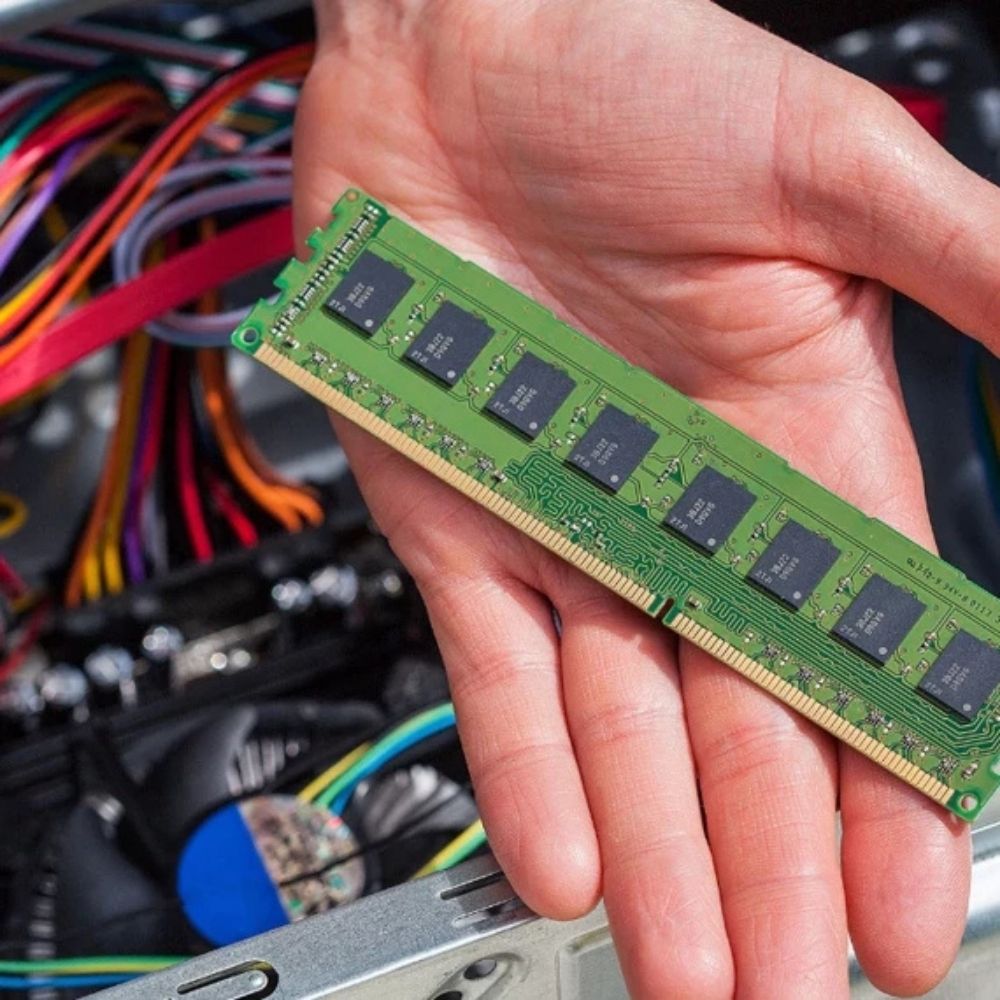
“Ram tehlikesi kapıda” ifadesi, teknik jargonda sistem belleğinin (Random Access Memory) limitlerine ulaştığını ve sistemin kararsız hale gelmek üzere olduğunu anlatan mecazi ama güçlü bir tanımdır. RAM, bilgisayarınızın, tabletinizin veya akıllı telefonunuzun çalıştırdığı programların verilerini geçici olarak sakladığı alandır. Bilgisayar kapatıldığında bu veriler silinir. Ancak cihaz açıkken, işletim sisteminden arka planda çalışan antivirüs programına kadar her şey RAM üzerinde yer kaplar.
Bu terim genellikle sistem optimizasyonu, donanım yükseltme (upgrade) ve performans yönetimi alanlarında kullanılır. Kullanıcı, “Yetersiz Bellek” hatası almadan hemen önceki evrededir. Bu durum sadece masaüstü bilgisayarlarda değil, sunucularda (server), dizüstü bilgisayarlarda ve hatta modern oyun konsollarında dahi kritik bir öneme sahiptir.
RAM’in kullanım alanı, işlemcinin veriye en hızlı şekilde ulaşması gereken her yerdir. Sabit diskler (Depolama birimleri), verileri kalıcı olarak saklar ancak veri okuma hızları işlemcinin hızına yetişemez. RAM ise işlemci ile depolama birimi arasında bir köprü görevi görür. Eğer Ram tehlikesi kapıda ise, bu köprü trafiğe kapanmış demektir ve veri akışı durma noktasına gelir. Bu sorunla karşılaşmamak için kullanılan bellek modüllerinin kapasitesi (GB) ve hızı (MHz), yapılan işin niteliğine göre optimize edilmelidir.
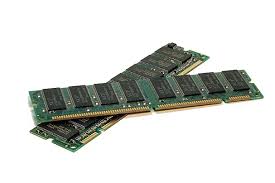
RAM Teknik Özellikleri ve Performans Kriterleri
Bir sistemin Ram tehlikesi kapıda uyarısı vermemesi için teknik özelliklerin doğru analiz edilmesi gerekir. RAM sadece “8 GB” veya “16 GB” gibi kapasite değerlerinden ibaret değildir. Performansı etkileyen, veri yolunun genişliğini ve hızını belirleyen kritik teknik detaylar vardır.
Aşağıda, bir RAM modülünün performansını belirleyen temel teknik özellikler ve bunların sistem üzerindeki etkileri yer almaktadır:
- DDR Nesli (Double Data Rate): Günümüzde en yaygın kullanılan standartlar DDR4 ve DDR5’tir. Her yeni nesil, daha düşük enerji tüketimi ile daha yüksek hız sunar. DDR5, bant genişliği konusunda DDR4’e göre iki kat daha fazla performans vaat eder.
- Frekans Hızı (MHz): RAM’in saniyede ne kadar veri işleyebileceğini gösterir. Örneğin, 3200 MHz bir RAM, 2400 MHz bir RAM’e göre verileri işlemciye çok daha hızlı iletir. Yüksek frekans, özellikle oyunlarda FPS artışı sağlar.
- Gecikme Süresi (CL – CAS Latency): RAM’in bir komutu aldıktan sonra bu komutu yerine getirmeye başlaması için geçen süredir. CL değeri ne kadar düşükse, RAM o kadar “atik” davranır. Örneğin CL16, CL18’den daha performanslıdır.
- Kanal Yapısı (Dual Channel / Quad Channel): Tek bir 16GB RAM modülü kullanmak yerine, iki adet 8GB modülü “Dual Channel” (Çift Kanal) olarak kullanmak, veri yolunu iki şeride çıkararak bant genişliğini ikiye katlar. Bu, darboğazı engellemenin en etkili yollarından biridir.
- Soğutma Bloğu (Heatsink): Yüksek performanslı RAM’ler ısınır. Alüminyum soğutuculu modeller, ısıyı dağıtarak performans kaybını (thermal throttling) engeller.
RAM Nesilleri Karşılaştırma Tablosu:
| Özellik | DDR3 | DDR4 | DDR5 |
| Voltaj | 1.5V | 1.2V | 1.1V |
| Maksimum Hız | 2133 MHz | 3200-4400 MHz | 6400+ MHz |
| Kapasite (Modül Başı) | 8 GB | 16-32 GB | 64-128 GB |
| Güç Yönetimi | Anakartta | Anakartta | RAM Üzerinde (PMIC) |
Bu teknik detaylara hakim olmak, sisteminizin neden yavaşladığını anlamanıza yardımcı olur. Eğer CL değeri çok yüksek ve MHz değeri çok düşük bir bellek kullanıyorsanız, kapasiteniz yüksek olsa bile sisteminiz hantal kalabilir.

RAM Hangi Alanda Kullanılır ve Nasıl Değiştirilir?
RAM, dijital veri işleyen her türlü elektronik cihazda kullanılır. Akıllı saatlerden devasa veri merkezlerine kadar her yerde mevcuttur. Ancak Ram tehlikesi kapıda diyebileceğimiz senaryolar en çok; yüksek çözünürlüklü video kurgusu (Premiere Pro, After Effects), 3D render işlemleri (Blender, 3ds Max), sanallaştırma (Virtual Machines) ve AAA kalitesindeki modern oyunlarda karşımıza çıkar.
Peki, mevcut RAM’iniz yetersiz kaldıysa ve sisteminiz alarm veriyorsa ne yapmalısınız? RAM değişimi veya yükseltmesi (upgrade), bilgisayar donanımları arasında yapılması en kolay işlemlerden biridir. Ancak dikkat edilmesi gereken hassas noktalar vardır.
Adım Adım RAM Değiştirme / Yükseltme Rehberi:
- Uyumluluk Kontrolü: Öncelikle anakartınızın ve işlemcinizin hangi RAM türünü (DDR3, DDR4, DDR5) ve maksimum hangi hızı desteklediğini kontrol edin. Bilgisayar Bileşenleri sayfamızdan uyumluluk listelerine göz atabilirsiniz.
- Güvenlik Önlemi: Bilgisayarınızı tamamen kapatın, fişini çekin. Statik elektrikten arınmak için metal bir yüzeye dokunun veya antistatik bileklik takın. RAM, statik elektriğe karşı çok hassastır.
- Kasayı Açma: Masaüstü bilgisayarlarda yan kapağı vidalarından sökün. Laptoplarda ise alt kapaktaki vidaları sökerek RAM slotlarına ulaşın (Bazı laptoplarda RAM anakarta lehimlidir, değiştirilemez; bunu önceden araştırın).
- Eski RAM’i Çıkarma: RAM slotunun yanlarındaki küçük mandalları dışa doğru bastırın. RAM modülü kendiliğinden yukarı doğru atacaktır. Nazikçe çekip alın.
- Yeni RAM’i Takma: Yeni RAM modülünün altındaki çentik ile anakarttaki slotun çentiğini hizalayın. Kesinlikle ters takmaya zorlamayın. Hizaladıktan sonra, “klik” sesi gelene kadar modülü dik bir şekilde aşağıya doğru bastırın. Mandalların kapandığından emin olun.
- Test Etme: Bilgisayarı açın. BIOS ekranında veya Görev Yöneticisi’nde yeni bellek miktarının görünüp görünmediğini kontrol edin.
Bu basit işlem, bilgisayarınıza adeta yeni bir nefes aldıracaktır.
Ram Tehlikesi Kapıda Konusunda Sıkça Sorulan Sorular (SSS)
Bu bölümde, kullanıcıların RAM ile ilgili en çok merak ettiği, kafa karışıklığı yaşadığı ve sistem performansını doğrudan etkileyen kritik soruları detaylıca yanıtlayacağız.
1. 8 GB RAM Günümüz İçin Yeterli mi, Yoksa 16 GB Şart mı?
Bu soru, belki de donanım dünyasının en çok tartışılan konusudur. Cevap, tamamen sizin bilgisayarı kullanım amacınıza bağlıdır, ancak “Ram tehlikesi kapıda” uyarısını almamak için standartlar değişmiştir.
Bundan 5-6 yıl önce 8 GB RAM, oyunculuk ve günlük işler için “altın standart” olarak kabul edilirdi. Ancak günümüzde Windows 10 ve Windows 11 işletim sistemleri, “boşta” (idle) durumdayken bile arka plan hizmetleri, telemetri verileri ve güvenlik yazılımlarıyla birlikte 3-4 GB RAM tüketebilmektedir. Geriye kalan 4 GB bellek, modern bir web tarayıcısında (örneğin Chrome) açacağınız 10-15 sekme ile tamamen dolabilir.
Eğer sadece ofis programları (Word, Excel) kullanıyor ve film izliyorsanız 8 GB RAM “sınırdaki” bir yeterlilik sunar. Ancak amacınız güncel oyunları oynamak, yayın yapmak veya Adobe Photoshop gibi programlar kullanmaksa, 8 GB kesinlikle yetersiz kalacaktır. Modern oyunlar (örneğin Call of Duty, Cyberpunk 2077), tek başlarına 10-12 GB RAM kullanabilirler. Bu senaryoda 8 GB RAM’e sahip bir sistem, verileri mecburen SSD/HDD üzerindeki sanal belleğe (Virtual Memory) yazar, bu da oyunlarda anlık donmalara (stuttering) neden olur. Özetle; 2024 ve sonrası için 16 GB yeni standarttır, 32 GB ise geleceğe yatırımdır.
2. Mavi Ekran (Blue Screen) Hataları Her Zaman RAM Kaynaklı mıdır?
Mavi Ekran (BSOD – Blue Screen of Death), Windows işletim sisteminin kritik bir hatayla karşılaştığında sistemi korumak için çalışmayı durdurmasıdır. Kullanıcılar genellikle bu hatayı doğrudan RAM arızasına bağlarlar, ancak durum her zaman böyle değildir. Yine de, Ram tehlikesi kapıda diyebileceğimiz en somut belirtilerden biri “Memory Management” kodlu mavi ekran hatasıdır.
RAM kaynaklı mavi ekran hataları genellikle rastgele zamanlarda ortaya çıkar. Örneğin, büyük bir dosyayı kopyalarken veya bir oyunu yüklerken aniden sistem çökebilir. Bunun sebebi, RAM modülündeki bir çipin bozulması ve veriyi doğru şekilde tutamamasıdır. Ancak mavi ekran hataları; bozuk sürücüler (drivers), aşırı ısınan işlemci, arızalı bir güç kaynağı (PSU) veya bozuk bir SSD/HDD nedeniyle de olabilir.
Sorunun RAM’den kaynaklanıp kaynaklanmadığını anlamanın en kesin yolu, Windows’un içinde gelen “Windows Bellek Tanılama” aracını veya “MemTest86” gibi profesyonel yazılımları kullanmaktır. Bu araçlar, RAM’in her bir hücresine veri yazıp okuyarak fiziksel bir arıza olup olmadığını test eder. Eğer test sonucunda hata bulunursa, o RAM modülü mutlaka değiştirilmelidir çünkü tamiri mümkün değildir.
3. Farklı Marka ve Model RAM’ler Birlikte Çalışır mı?
Kullanıcıların en sık yaptığı hatalardan biri, mevcut RAM’inin yanına indirimde bulduğu rastgele bir RAM’i takmaktır. Teorik olarak farklı markaların RAM’leri birlikte çalışabilir, ancak bu durum kararlılık sorunlarına (stabilite) yol açma riski taşır.
RAM’lerin birlikte sorunsuz çalışması için aynı voltaj değerine (örneğin 1.35V), aynı gecikme süresine (CL16) ve aynı frekans hızına (3200 MHz) sahip olmaları gerekir. Eğer sisteminizde 3200 MHz bir RAM takılıyken yanına 2400 MHz bir RAM takarsanız, anakartınız sistem kararlılığını sağlamak için her iki RAM’i de en düşük olanın hızında (2400 MHz) çalıştırır. Yani paranızla aldığınız performansı çöpe atmış olursunuz.
Daha kötüsü, zamanlama (timing) uyumsuzlukları nedeniyle bilgisayarınız hiç açılmayabilir veya sık sık kilitlenebilir. Bu nedenle, “Dual Channel” performansından tam yararlanmak ve Ram tehlikesi kapıda stresi yaşamamak için her zaman “Kit” olarak satılan (örneğin 2x8GB veya 2x16GB) ve aynı kutudan çıkan bellekleri kullanmak en sağlıklı yöntemdir.
4. Laptop RAM Yükseltmesi Garantiyi Bozar mı?
Bu soru, dizüstü bilgisayar kullanıcılarının en büyük çekincesidir. Genellikle kullanıcılar, yetersiz gelen 8 GB RAM’i 16 GB’a çıkarmak ister ancak cihazın garantisinin yanmasından korkarlar.
Cevap markadan markaya değişmekle birlikte, günümüzde çoğu büyük laptop üreticisi (MSI, Asus, Monster, Lenovo, HP gibi) kullanıcıların RAM ve SSD yükseltmesi yapmasına izin vermektedir. Buna “Kullanıcı Dostu Yükseltme Politikası” denir. Ancak burada çok önemli bir kural vardır: Cihaza zarar vermemek. Kasayı açarken vidaları yalama yaparsanız, plastik tırnakları kırarsanız veya anakart üzerinde tornavida kaydırıp bir bileşene zarar verirseniz, cihaz “kullanıcı hatası” gerekçesiyle garanti dışı kalır.
Ayrıca bazı markalar, vidaların üzerine “Warranty Void If Removed” (Sökülürse Garanti Geçersiz) etiketi yapıştırabilir. Bu etiket varsa, servise danışmadan işlem yapmamalısınız. Emin olmak için her zaman yetkili servisi arayıp “Cihazımın model numarası X, RAM eklemesi yaparsam garanti dışı kalır mı?” diye sormanız en güvenli yoldur.
5. CL Değeri mi Önemli, MHz Değeri mi? Hangisine Öncelik Vermeliyim?
RAM satın alırken kullanıcılar genellikle sadece MHz (Megahertz) değerine odaklanır: “Daha yüksek sayı, daha iyidir” mantığı yürütülür. Ancak bu, denklemin sadece yarısıdır. Performansı belirleyen gerçek faktör “Gerçek Gecikme Süresi”dir (True Latency) ve bu hem MHz hem de CL değerinin bir fonksiyonudur.
Yüksek MHz, verinin transfer hızını artırır (Bant genişliği). Düşük CL değeri ise RAM’in tepki süresini kısaltır. İdeal olan, yüksek MHz ve düşük CL değerinin birleşimidir. Örneğin; 3600 MHz CL18 bir RAM ile 3200 MHz CL16 bir RAM’in gerçek dünyadaki oyun performansı (FPS) birbirine çok yakındır.
Ancak AMD Ryzen işlemciler, mimarileri gereği bellek hızına (MHz) daha duyarlıdır. Bu sistemlerde yüksek MHz (3600 MHz ve üzeri) tercih etmek işlemci performansını da artırır. Intel sistemlerde ise fark biraz daha azdır. Eğer bütçeniz kısıtlıysa ve bir tercih yapmanız gerekiyorsa; oyun odaklı sistemler için frekansı (MHz) yüksek tutmak genellikle daha iyi sonuç verir. Render ve iş istasyonları içinse toplam kapasite (GB) her zaman hızdan daha önemlidir.
RAM ve Diğer Ürünlerle Karşılaştırması
Kullanıcılar genellikle bilgisayarları yavaşladığında sorunun kaynağını yanlış yerde ararlar. Özellikle SSD (Solid State Drive) ile RAM arasındaki fark sıkça karıştırılır.
- SSD vs RAM: SSD bir depolama birimidir, bilgiler kalıcıdır. RAM ise işlem birimidir, bilgiler geçicidir. Bir bilgisayara çok hızlı bir SSD takmak açılış hızını artırır ancak çok sayıda programı aynı anda açtığınızda sistemin tıkanmasını engellemez.
- İşlemci (CPU) vs RAM: İşlemci ne kadar güçlü olursa olsun, ona veriyi taşıyan RAM yetersizse işlemci “boşa döner”. Yani, i9 veya Ryzen 9 gibi tepe model bir işlemciye 8 GB RAM takmak, Ferrari’ye tüp taktırmak gibidir.
- Sanal Bellek (Swap File) vs Fiziksel RAM: İşletim sistemleri, RAM yetmediğinde diskin bir kısmını RAM gibi kullanır (Sanal Bellek). Ancak en hızlı SSD bile, en yavaş RAM’den katbekat daha yavaştır. Fiziksel RAM’in yerini hiçbir depolama birimi tutamaz.
Eğer bilgisayarınızda takılmalar yaşıyorsanız ve Ram tehlikesi kapıda ise, işlemciyi değiştirmek yerine RAM takviyesi yapmak, maliyet/performans açısından (Fiyat/Performans) çok daha verimli bir yatırımdır.
Yüksek Kapasiteli RAM’in Alternatiflere Göre Avantajları
Piyasada sistem hızlandırmak için satılan “RAM Temizleme Programları” veya “Hızlandırıcı Yazılımlar” gibi alternatif çözümler mevcuttur. Ancak bu yazılımlar, genellikle geçici ve yüzeysel çözümler sunar, hatta bazen arka planda çalışarak sistemi daha da yorarlar.
Fiziksel olarak yüksek kapasiteli bir RAM’e (örneğin 32 GB Dual Kit) geçmenin avantajları şunlardır:
- Çoklu Görev (Multitasking) Yeteneği: Arka planda Spotify çalarken, Discord açıkken ve tarayıcıda 50 sekme varken oyun oynayabilirsiniz.
- Yazılım Ömrünü Uzatma: Yüksek RAM, SSD’nizin ömrünü uzatır. Çünkü sistem, RAM yetmediğinde sürekli SSD’ye yaz-sil işlemi (swap) yapmaz.
- Yüksek FPS İstikrarı: Ortalama FPS değeriniz artmasa bile, “%1 Low” ve “%0.1 Low” denilen anlık takılmalar ortadan kalkar. Oyun “yağ gibi” akar.
- Geleceğe Hazırlık: Bugünün standartlarını değil, yarının yazılımlarını da çalıştırabilirsiniz. Yüksek Performanslı Bellekler ile sisteminizi 5 yıl daha güncel tutabilirsiniz.
Sonuç olarak, bilgisayarınızın verdiği yavaşlama sinyalleri aslında yaklaşan bir darboğazın habercisidir. Donanım dünyasında yetersiz bellek, tüm sistem bileşenlerinin potansiyelini kısıtlayan görünmez bir duvardır. Bu duvarı aşmanın ve teknolojinin sunduğu hızdan tam anlamıyla faydalanmanın yolu, ihtiyaçlarınıza uygun, doğru teknik özelliklere sahip bellek modüllerini tercih etmekten geçer. Unutmayın, küçük bir donanım dokunuşu, sizi yeni bir bilgisayar alma masrafından kurtarabilir. Bilgisayarınızın gerçek gücünü ortaya çıkarmak ve kesintisiz bir deneyim yaşamak için bugün bir adım atın. Daha detaylı teknik destek almak ve sisteminize en uygun RAM modelini belirlemek için bizimle iletişime geçin